Domain hardware-kaufen.de kaufen?
Wir ziehen mit dem Projekt
hardware-kaufen.de um.
Sind Sie am Kauf der Domain
hardware-kaufen.de interessiert?
domain@kv-gmbh.de · 0541-91531010
Domain hardware-kaufen.de kaufen?
Was bedeutet Hardware sicher entfernen und Medium auswerfen?
"Was bedeutet Hardware sicher entfernen und Medium auswerfen?" Dieser Prozess bezieht sich darauf, dass man externe Geräte wie USB-Sticks, externe Festplatten oder SD-Karten ordnungsgemäß vom Computer trennt, bevor man sie physisch entfernt. Durch das sichere Entfernen wird sichergestellt, dass alle laufenden Prozesse auf dem Gerät abgeschlossen sind und keine Daten beschädigt werden. Das Auswerfen des Mediums ist wichtig, um sicherzustellen, dass alle Schreibvorgänge abgeschlossen sind und das Gerät sicher entfernt werden kann, ohne Datenverlust zu riskieren. Dieser Vorgang minimiert das Risiko von Datenkorruption und beschädigten Dateien, die auftreten können, wenn das Gerät einfach aus dem Computer gezogen wird, während es noch in Benutzung ist. **
Warum kann ich meine externe Festplatte nicht auswerfen?
Es gibt mehrere mögliche Gründe, warum du deine externe Festplatte nicht auswerfen kannst. Einer der häufigsten Gründe ist, dass ein Programm oder eine Anwendung noch auf die Festplatte zugreift. Stelle sicher, dass alle Dateien und Programme, die von der Festplatte verwendet werden, geschlossen sind. Ein weiterer Grund könnte sein, dass die Festplatte gerade Daten überträgt oder in Benutzung ist. Warte, bis alle Übertragungen abgeschlossen sind, bevor du versuchst, die Festplatte auszuwerfen. Es könnte auch sein, dass ein Fehler auf der Festplatte vorliegt, der das Auswerfen verhindert. In diesem Fall könntest du versuchen, die Festplatte zu überprüfen und Fehler zu beheben. Wenn das Problem weiterhin besteht, könnte es sein, dass die Festplatte von einem anderen Programm oder Prozess blockiert wird. In diesem Fall könntest du versuchen, dein System neu zu starten, um die Blockierung zu lösen. **

Ähnliche Suchbegriffe für Auswerfen
Top-Angebote
Produkte zum Begriff Auswerfen:
-
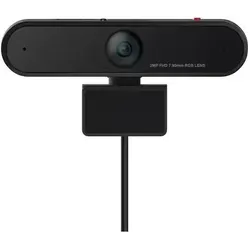
Lenovo LC50 Monitor WebCam, Webcam, SchwarzWebkamera Lenovo LC50 Monitor, entworfen für das Lernen zu Hause und die Arbeit aus der Ferne. Kann einfach mit Magneten am Monitor befestigt werden. 90° Blickwinkel. Reichweite des Mikrofons: 2 m. Webkamera mit einer Auflösung von 1080p und 1/2,9" Sensor. Doppelmikrofone mit intelligenter Geräuschunterdrückung. Schnittstelle: USB 2.0. Gewicht: 111 g.59,92 €*Versand: 0,00 €Sichere Weiterleitung zum Anbieter
-
Vía rápida. Lehrbuch mit Audios für Smartphone/TabletVía rápida. Lehrbuch mit Audios für Smartphone/Tablet , Competencias y estrategias - Con dinámica. Lehrbuch mit Audios , Halterungen & Klemmen > Fußsteuerung, Pedale & Fußauflagen , Erscheinungsjahr: 20171116, Produktform: Kartoniert, Beilage: KART, Seitenzahl/Blattzahl: 304, Keyword: Lehrwerke; Hochschule; VHS, Fachschema: Spanisch / Lehrbuch, Lehrgang, VHS~Spanien / Sprache~Spanisch~Sprachunterricht, Fachkategorie: Fremdsprachendidaktik: Lehrmaterial, Begleitmaterial, Sprache: Spanisch, Bildungszweck: für die Erwachsenenbildung~für die Hochschule~Für die Erwachsenenbildung (Deutschland), Altersempfehlung / Lesealter: 23, Genaues Alter: ERW, Warengruppe: HC/Schulbücher/VHS/Erwachsenenbildung, Fachkategorie: Unterricht und Didaktik: Moderne Sprachen: Fremdsprachenerwerb, Thema: Verstehen, Schulform: ERW FCH HOS, Text Sprache: ger spa, UNSPSC: 49019900, Warenverzeichnis für die Außenhandelsstatistik: 49019900, Verlag: Klett Sprachen GmbH, Verlag: Klett Sprachen GmbH, Verlag: Klett Sprachen GmbH, Länge: 275, Breite: 207, Höhe: 21, Gewicht: 951, Produktform: Kartoniert, Genre: Schule und Lernen, Genre: Schule und Lernen, Vorgänger EAN: 9783125150508, Herkunftsland: DEUTSCHLAND (DE), Katalog: deutschsprachige Titel, Katalog: Gesamtkatalog, Katalog: Internationale Lagertitel, Katalog: Kennzeichnung von Titeln mit einer Relevanz > 30, Katalog: Lagerartikel, Book on Demand, ausgew. Medienartikel, Relevanz: 0030, Tendenz: -1, Schulform: Erwachsenenbildung, Universitäten/Hochschulen, Unterkatalog: AK, Unterkatalog: Bücher, Unterkatalog: Hardcover, Unterkatalog: Lagerartikel, Unterkatalog: Schulbuch,36,99 €*Versand: 0,00 €Sichere Weiterleitung zum Anbieter
-
MonLines MTB001S Tastaturhalterung zur Monitor Befestigung, silber, Maus + Tastatur Zubehör, SilberDie silberne MonLines Tastaturhalterung zur Befestigung an den Monitor wird hinter dem Display mit VESA-Standard montiert. Die Tastaturhalterung hat viele Verstellmöglichkeiten für Tastatur und Maus.129,00 €*Versand: 0,00 €Sichere Weiterleitung zum Anbieter



-
Wie kann man die externe Festplatte von Toshiba auswerfen?
Um die externe Festplatte von Toshiba auszuwerfen, können Sie entweder das Betriebssystem verwenden, indem Sie mit der rechten Maustaste auf das Laufwerk klicken und "Auswerfen" auswählen, oder Sie können den Auswurfknopf an der Festplatte selbst drücken, sofern vorhanden. Stellen Sie sicher, dass alle Dateien und Programme geschlossen sind, die auf die Festplatte zugreifen, bevor Sie sie auswerfen, um Datenverluste zu vermeiden. **
-
Wie kann ich eine externe Festplatte vor dem Herunterfahren auswerfen?
Um eine externe Festplatte sicher auszuwerfen, sollten Sie sicherstellen, dass alle Dateien und Programme, die auf die Festplatte zugreifen, geschlossen sind. Klicken Sie dann mit der rechten Maustaste auf das Symbol der Festplatte in Ihrem Datei-Explorer und wählen Sie "Auswerfen" oder "Sicher entfernen". Warten Sie, bis eine Meldung angezeigt wird, dass die Festplatte sicher entfernt werden kann, bevor Sie sie physisch vom Computer trennen. **
-
Was soll ich tun, wenn sich die Festplatte nicht auswerfen lässt?
Wenn sich die Festplatte nicht auswerfen lässt, gibt es mehrere mögliche Lösungen. Zuerst kannst du versuchen, den Computer neu zu starten und dann erneut zu versuchen, die Festplatte auszuwerfen. Wenn das nicht funktioniert, kannst du versuchen, die Festplatte manuell auszuwerfen, indem du den entsprechenden Befehl in der Systemsteuerung oder über das Kontextmenü der Festplatte ausführst. Wenn auch das nicht funktioniert, solltest du die Festplatte nicht gewaltsam entfernen, sondern dich an den technischen Support oder einen Fachmann wenden, um weitere Hilfe zu erhalten. **
-
Was bedeutet Device auswerfen?
Was bedeutet Device auswerfen? Device auswerfen bezieht sich auf den Vorgang, ein externes Gerät wie einen USB-Stick oder eine externe Festplatte sicher vom Computer zu trennen, indem man es über die entsprechende Option im Betriebssystem auswirft. Dies stellt sicher, dass alle Dateien ordnungsgemäß geschlossen und gespeichert werden, bevor das Gerät entfernt wird, um Datenverlust oder Beschädigung zu vermeiden. Das Auswerfen eines Geräts ist besonders wichtig, wenn es im Betrieb ist oder Daten übertragen werden, um sicherzustellen, dass keine Dateien beschädigt werden. Es ist eine bewährte Methode, um die Lebensdauer und Integrität externer Geräte zu erhalten. **

Wie USB Stick auswerfen?
Um einen USB-Stick sicher auszuwerfen, sollten Sie zunächst sicherstellen, dass alle Dateien auf dem Stick geschlossen sind und keine Programme darauf zugreifen. Klicken Sie dann auf das Symbol für den USB-Stick in der Taskleiste (normalerweise ein grünes Häkchen oder ein USB-Symbol) und wählen Sie die Option "Auswerfen" oder "Sicher entfernen". Warten Sie, bis der Computer bestätigt, dass der USB-Stick sicher entfernt werden kann, bevor Sie ihn physisch aus dem USB-Port ziehen. Auf diese Weise vermeiden Sie Datenverlust oder Beschädigung des USB-Sticks. **
Wie USB Stick auswerfen Mac?
Um einen USB-Stick sicher auszuwerfen, klicken Sie auf das Symbol des USB-Sticks auf dem Desktop Ihres Macs. Anschließend wählen Sie die Option "Auswerfen" aus dem Dropdown-Menü. Alternativ können Sie auch den USB-Stick in den Papierkorb ziehen, um ihn auszuwerfen. Es ist wichtig, den USB-Stick sicher auszuwerfen, um Datenverlust oder Beschädigungen zu vermeiden. Stellen Sie sicher, dass alle Dateien geschlossen sind, die auf dem USB-Stick gespeichert sind, bevor Sie ihn auswerfen. **
Top-Angebote
Produkte zum Begriff Auswerfen:
-
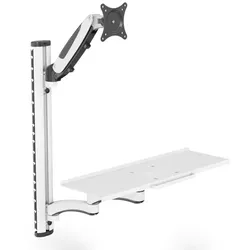
Digitus Arbeitsplatz (Monitor, Tastatur, Maus) WandmontageUniverselle Halterung zur Montage von Monitor und Tastatur/Maus an der Wand mit flexibler Höheneinstellung - Monitor-Arm (Gasdruckfeder) - 45° Neigung, 180° Schwenkbar, VESA-Aufnahme 360° Drehbar - Monitor-Arm geeignet für Monitore bis 32" und max. 8 kg Gewicht (VESA 75x75, 100x100) - Halterung Tastatur & Maus (Doppel Gelenkarm) - Größe: B 60 x T 17,8 cm und Griff an der Vorderseite - Doppel-Gelenkarm mit einer Traglast von max. 8 kg - Schwenkbar bis 180° - Individuelle Höhenverstellung beider Arme auf der Träger-Halterung (Höhe 73 cm) - Integriertes Kabelmanagement - Einfache Wandmontage mittels drei Verschraubungen - Hochwertiges Aluminium/Stahl Design Die DIGITUS® Workstation bietet Ihnen die Möglichkeit zur flexiblen Einrichtung eines Arbeitsplatz mittels Wandmontage. Der Monitorhalter unterstützt Monitore bis 32" (VESA 75x75, 100x100) mit einem max. Gewicht von 8 kg. Die Ablage für Tastatur und Maus bietet eine Traglast von ebenfalls 8 kg max. Beide Arme lassen sich individuell...121,18 €*Versand: 0,00 €Sichere Weiterleitung zum Anbieter
-
Lenovo LC50 Monitor WebCam, Webcam, SchwarzWebkamera Lenovo LC50 Monitor, entworfen für das Lernen zu Hause und die Arbeit aus der Ferne. Kann einfach mit Magneten am Monitor befestigt werden. 90° Blickwinkel. Reichweite des Mikrofons: 2 m. Webkamera mit einer Auflösung von 1080p und 1/2,9" Sensor. Doppelmikrofone mit intelligenter Geräuschunterdrückung. Schnittstelle: USB 2.0. Gewicht: 111 g.59,92 €*Versand: 0,00 €Sichere Weiterleitung zum Anbieter
-
Vía rápida. Lehrbuch mit Audios für Smartphone/TabletVía rápida. Lehrbuch mit Audios für Smartphone/Tablet , Competencias y estrategias - Con dinámica. Lehrbuch mit Audios , Halterungen & Klemmen > Fußsteuerung, Pedale & Fußauflagen , Erscheinungsjahr: 20171116, Produktform: Kartoniert, Beilage: KART, Seitenzahl/Blattzahl: 304, Keyword: Lehrwerke; Hochschule; VHS, Fachschema: Spanisch / Lehrbuch, Lehrgang, VHS~Spanien / Sprache~Spanisch~Sprachunterricht, Fachkategorie: Fremdsprachendidaktik: Lehrmaterial, Begleitmaterial, Sprache: Spanisch, Bildungszweck: für die Erwachsenenbildung~für die Hochschule~Für die Erwachsenenbildung (Deutschland), Altersempfehlung / Lesealter: 23, Genaues Alter: ERW, Warengruppe: HC/Schulbücher/VHS/Erwachsenenbildung, Fachkategorie: Unterricht und Didaktik: Moderne Sprachen: Fremdsprachenerwerb, Thema: Verstehen, Schulform: ERW FCH HOS, Text Sprache: ger spa, UNSPSC: 49019900, Warenverzeichnis für die Außenhandelsstatistik: 49019900, Verlag: Klett Sprachen GmbH, Verlag: Klett Sprachen GmbH, Verlag: Klett Sprachen GmbH, Länge: 275, Breite: 207, Höhe: 21, Gewicht: 951, Produktform: Kartoniert, Genre: Schule und Lernen, Genre: Schule und Lernen, Vorgänger EAN: 9783125150508, Herkunftsland: DEUTSCHLAND (DE), Katalog: deutschsprachige Titel, Katalog: Gesamtkatalog, Katalog: Internationale Lagertitel, Katalog: Kennzeichnung von Titeln mit einer Relevanz > 30, Katalog: Lagerartikel, Book on Demand, ausgew. Medienartikel, Relevanz: 0030, Tendenz: -1, Schulform: Erwachsenenbildung, Universitäten/Hochschulen, Unterkatalog: AK, Unterkatalog: Bücher, Unterkatalog: Hardcover, Unterkatalog: Lagerartikel, Unterkatalog: Schulbuch,36,99 €*Versand: 0,00 €Sichere Weiterleitung zum Anbieter
-
Was bedeutet Hardware sicher entfernen und Medium auswerfen?
"Was bedeutet Hardware sicher entfernen und Medium auswerfen?" Dieser Prozess bezieht sich darauf, dass man externe Geräte wie USB-Sticks, externe Festplatten oder SD-Karten ordnungsgemäß vom Computer trennt, bevor man sie physisch entfernt. Durch das sichere Entfernen wird sichergestellt, dass alle laufenden Prozesse auf dem Gerät abgeschlossen sind und keine Daten beschädigt werden. Das Auswerfen des Mediums ist wichtig, um sicherzustellen, dass alle Schreibvorgänge abgeschlossen sind und das Gerät sicher entfernt werden kann, ohne Datenverlust zu riskieren. Dieser Vorgang minimiert das Risiko von Datenkorruption und beschädigten Dateien, die auftreten können, wenn das Gerät einfach aus dem Computer gezogen wird, während es noch in Benutzung ist. **
-
Warum kann ich meine externe Festplatte nicht auswerfen?
Es gibt mehrere mögliche Gründe, warum du deine externe Festplatte nicht auswerfen kannst. Einer der häufigsten Gründe ist, dass ein Programm oder eine Anwendung noch auf die Festplatte zugreift. Stelle sicher, dass alle Dateien und Programme, die von der Festplatte verwendet werden, geschlossen sind. Ein weiterer Grund könnte sein, dass die Festplatte gerade Daten überträgt oder in Benutzung ist. Warte, bis alle Übertragungen abgeschlossen sind, bevor du versuchst, die Festplatte auszuwerfen. Es könnte auch sein, dass ein Fehler auf der Festplatte vorliegt, der das Auswerfen verhindert. In diesem Fall könntest du versuchen, die Festplatte zu überprüfen und Fehler zu beheben. Wenn das Problem weiterhin besteht, könnte es sein, dass die Festplatte von einem anderen Programm oder Prozess blockiert wird. In diesem Fall könntest du versuchen, dein System neu zu starten, um die Blockierung zu lösen. **
-
Wie kann man die externe Festplatte von Toshiba auswerfen?
Um die externe Festplatte von Toshiba auszuwerfen, können Sie entweder das Betriebssystem verwenden, indem Sie mit der rechten Maustaste auf das Laufwerk klicken und "Auswerfen" auswählen, oder Sie können den Auswurfknopf an der Festplatte selbst drücken, sofern vorhanden. Stellen Sie sicher, dass alle Dateien und Programme geschlossen sind, die auf die Festplatte zugreifen, bevor Sie sie auswerfen, um Datenverluste zu vermeiden. **
-
Wie kann ich eine externe Festplatte vor dem Herunterfahren auswerfen?
Um eine externe Festplatte sicher auszuwerfen, sollten Sie sicherstellen, dass alle Dateien und Programme, die auf die Festplatte zugreifen, geschlossen sind. Klicken Sie dann mit der rechten Maustaste auf das Symbol der Festplatte in Ihrem Datei-Explorer und wählen Sie "Auswerfen" oder "Sicher entfernen". Warten Sie, bis eine Meldung angezeigt wird, dass die Festplatte sicher entfernt werden kann, bevor Sie sie physisch vom Computer trennen. **
Ähnliche Suchbegriffe für Auswerfen
-
MonLines MTB001S Tastaturhalterung zur Monitor Befestigung, silber, Maus + Tastatur Zubehör, SilberDie silberne MonLines Tastaturhalterung zur Befestigung an den Monitor wird hinter dem Display mit VESA-Standard montiert. Die Tastaturhalterung hat viele Verstellmöglichkeiten für Tastatur und Maus.129,00 €*Versand: 0,00 €Sichere Weiterleitung zum Anbieter
-
Lenovo LC50 Monitor WebCamWebcam Auflösung: Full HD (1920 × 1080 px), Betrachtungswinkel: 90°, eingebautes Stereomikrofon Die Lenovo LC50 Monitor-Webcam wurde für den Heimunterricht und die Telearbeit entwickelt und streamt in voller 1080p-Auflösung. Die Kamera LC50 wird einfach mit einem Magneten am Monitor befestigt un56,91 €*Versand: 4,99 €Sichere Weiterleitung zum Anbieter
-
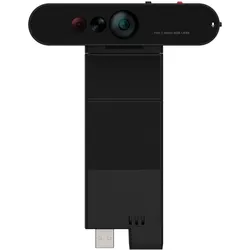
Lenovo ThinkVision MC60 (S) Monitor Webcam, Webcam, SchwarzDie Lenovo ThinkVision MC60 (S) Webcam wurde entwickelt, um Ihr Videokonferenzerlebnis mit High-Definition-Video und hervorragender Audioqualität zu verbessern. Mit einer Full-HD-Auflösung von 1920 x 1080 liefert diese Webcam gestochen scharfe, klare Bilder und sorgt dafür, dass Sie in jedem Meeting professionell auftreten. Dank der integrierten Doppelmikrofone mit Rauschunterdrückungstechnologie ist Ihre Stimme kristallklar und frei von störenden Hintergrundgeräuschen. Sicherheit und Privatsphäre stehen beim MC60 (S) an erster Stelle. Mit einem Privacy Shutter können Sie die Kameralinse physisch blockieren, wenn sie nicht gebraucht wird, und eine IR-Kamera unterstützt die Gesichtserkennung für sichere Anmeldungen. Diese Webcam ist dank ihrer USB 2.0-Konnektivität nicht nur einfach einzurichten, sondern auch äusserst robust und erfüllt eine Vielzahl von Standards, einschliesslich FCC- und Microsoft Teams-Zertifizierung, was sie zur idealen Wahl für professionelle Umgebungen macht. Ganz gleich, ob Sie zu Hause oder im Büro arbeiten - die Lenovo ThinkVision MC60 (S) Webcam ist die perfekte Ergänzung für Ihren digitalen Arbeitsbereich.72,41 €*Versand: 0,00 €Sichere Weiterleitung zum Anbieter
-
Was soll ich tun, wenn sich die Festplatte nicht auswerfen lässt?
Wenn sich die Festplatte nicht auswerfen lässt, gibt es mehrere mögliche Lösungen. Zuerst kannst du versuchen, den Computer neu zu starten und dann erneut zu versuchen, die Festplatte auszuwerfen. Wenn das nicht funktioniert, kannst du versuchen, die Festplatte manuell auszuwerfen, indem du den entsprechenden Befehl in der Systemsteuerung oder über das Kontextmenü der Festplatte ausführst. Wenn auch das nicht funktioniert, solltest du die Festplatte nicht gewaltsam entfernen, sondern dich an den technischen Support oder einen Fachmann wenden, um weitere Hilfe zu erhalten. **
-
Was bedeutet Device auswerfen?
Was bedeutet Device auswerfen? Device auswerfen bezieht sich auf den Vorgang, ein externes Gerät wie einen USB-Stick oder eine externe Festplatte sicher vom Computer zu trennen, indem man es über die entsprechende Option im Betriebssystem auswirft. Dies stellt sicher, dass alle Dateien ordnungsgemäß geschlossen und gespeichert werden, bevor das Gerät entfernt wird, um Datenverlust oder Beschädigung zu vermeiden. Das Auswerfen eines Geräts ist besonders wichtig, wenn es im Betrieb ist oder Daten übertragen werden, um sicherzustellen, dass keine Dateien beschädigt werden. Es ist eine bewährte Methode, um die Lebensdauer und Integrität externer Geräte zu erhalten. **
-
Wie USB Stick auswerfen?
Um einen USB-Stick sicher auszuwerfen, sollten Sie zunächst sicherstellen, dass alle Dateien auf dem Stick geschlossen sind und keine Programme darauf zugreifen. Klicken Sie dann auf das Symbol für den USB-Stick in der Taskleiste (normalerweise ein grünes Häkchen oder ein USB-Symbol) und wählen Sie die Option "Auswerfen" oder "Sicher entfernen". Warten Sie, bis der Computer bestätigt, dass der USB-Stick sicher entfernt werden kann, bevor Sie ihn physisch aus dem USB-Port ziehen. Auf diese Weise vermeiden Sie Datenverlust oder Beschädigung des USB-Sticks. **
-
Wie USB Stick auswerfen Mac?
Um einen USB-Stick sicher auszuwerfen, klicken Sie auf das Symbol des USB-Sticks auf dem Desktop Ihres Macs. Anschließend wählen Sie die Option "Auswerfen" aus dem Dropdown-Menü. Alternativ können Sie auch den USB-Stick in den Papierkorb ziehen, um ihn auszuwerfen. Es ist wichtig, den USB-Stick sicher auszuwerfen, um Datenverlust oder Beschädigungen zu vermeiden. Stellen Sie sicher, dass alle Dateien geschlossen sind, die auf dem USB-Stick gespeichert sind, bevor Sie ihn auswerfen. **
* Alle Preise verstehen sich inklusive der gesetzlichen Mehrwertsteuer und ggf. zuzüglich Versandkosten. Die Angebotsinformationen basieren auf den Angaben des jeweiligen Shops und werden über automatisierte Prozesse aktualisiert. Eine Aktualisierung in Echtzeit findet nicht statt, so dass es im Einzelfall zu Abweichungen kommen kann. ** Hinweis: Teile dieses Inhalts wurden von KI erstellt.