Domain hardware-kaufen.de kaufen?
Wir ziehen mit dem Projekt
hardware-kaufen.de um.
Sind Sie am Kauf der Domain
hardware-kaufen.de interessiert?
domain@kv-gmbh.de · 0541-91531010
Domain hardware-kaufen.de kaufen?
Wie Wiederherstellungspunkt erstellen?
Um einen Wiederherstellungspunkt zu erstellen, klicken Sie auf das Startmenü und geben Sie "Systemwiederherstellung" in die Suchleiste ein. Wählen Sie dann "Systemwiederherstellung erstellen" aus den Suchergebnissen. Folgen Sie den Anweisungen auf dem Bildschirm, um einen Namen für den Wiederherstellungspunkt festzulegen und den Erstellungsprozess abzuschließen. Stellen Sie sicher, dass Sie regelmäßig Wiederherstellungspunkte erstellen, um im Falle eines Systemproblems auf eine frühere Konfiguration zurückgreifen zu können. **
Was ist der Wiederherstellungspunkt?
Ein Wiederherstellungspunkt ist eine Art Sicherungskopie, die von einem Computer oder einem anderen Gerät erstellt wird, um im Falle eines Problems oder eines Fehlers auf eine frühere Version des Systems zurückzugreifen. Diese Wiederherstellungspunkte enthalten wichtige Systemdateien und Einstellungen, die zu einem bestimmten Zeitpunkt gespeichert wurden. Sie dienen dazu, das System auf einen funktionierenden Zustand zurückzusetzen, falls es durch Softwareprobleme, Viren oder unerwünschte Änderungen beschädigt wird. Durch die Verwendung von Wiederherstellungspunkten können Benutzer ihr System schnell und einfach wiederherstellen, ohne Datenverlust befürchten zu müssen. Es ist ratsam, regelmäßig Wiederherstellungspunkte zu erstellen, um im Notfall auf eine stabile Version des Systems zurückgreifen zu können. **

Ähnliche Suchbegriffe für Wiederherstellungspunkt
Top-Angebote
Produkte zum Begriff Wiederherstellungspunkt:
-
Vía rápida. Lehrbuch mit Audios für Smartphone/TabletVía rápida. Lehrbuch mit Audios für Smartphone/Tablet , Competencias y estrategias - Con dinámica. Lehrbuch mit Audios , Halterungen & Klemmen > Fußsteuerung, Pedale & Fußauflagen , Erscheinungsjahr: 20171116, Produktform: Kartoniert, Beilage: KART, Seitenzahl/Blattzahl: 304, Keyword: Lehrwerke; Hochschule; VHS, Fachschema: Spanisch / Lehrbuch, Lehrgang, VHS~Spanien / Sprache~Spanisch~Sprachunterricht, Fachkategorie: Fremdsprachendidaktik: Lehrmaterial, Begleitmaterial, Sprache: Spanisch, Bildungszweck: für die Erwachsenenbildung~für die Hochschule~Für die Erwachsenenbildung (Deutschland), Altersempfehlung / Lesealter: 23, Genaues Alter: ERW, Warengruppe: HC/Schulbücher/VHS/Erwachsenenbildung, Fachkategorie: Unterricht und Didaktik: Moderne Sprachen: Fremdsprachenerwerb, Thema: Verstehen, Schulform: ERW FCH HOS, Text Sprache: ger spa, UNSPSC: 49019900, Warenverzeichnis für die Außenhandelsstatistik: 49019900, Verlag: Klett Sprachen GmbH, Verlag: Klett Sprachen GmbH, Verlag: Klett Sprachen GmbH, Länge: 275, Breite: 207, Höhe: 21, Gewicht: 951, Produktform: Kartoniert, Genre: Schule und Lernen, Genre: Schule und Lernen, Vorgänger EAN: 9783125150508, Herkunftsland: DEUTSCHLAND (DE), Katalog: deutschsprachige Titel, Katalog: Gesamtkatalog, Katalog: Internationale Lagertitel, Katalog: Kennzeichnung von Titeln mit einer Relevanz > 30, Katalog: Lagerartikel, Book on Demand, ausgew. Medienartikel, Relevanz: 0030, Tendenz: -1, Schulform: Erwachsenenbildung, Universitäten/Hochschulen, Unterkatalog: AK, Unterkatalog: Bücher, Unterkatalog: Hardcover, Unterkatalog: Lagerartikel, Unterkatalog: Schulbuch,36,99 €*Versand: 0,00 €Sichere Weiterleitung zum Anbieter
-
MonLines MTB001S Tastaturhalterung zur Monitor Befestigung, silber, Maus + Tastatur Zubehör, SilberDie silberne MonLines Tastaturhalterung zur Befestigung an den Monitor wird hinter dem Display mit VESA-Standard montiert. Die Tastaturhalterung hat viele Verstellmöglichkeiten für Tastatur und Maus.129,00 €*Versand: 0,00 €Sichere Weiterleitung zum Anbieter
-
ICY IB-MS600-W - Monitor Halter, 1 Display, Tastatur, Maus, WandmontageViele Umdrehungen Die IB-MS600-W ist drehbar und der Arm kann samt Monitor in unterschiedlichen Winkeln geneigt werden, sogar eine 360° Drehung ist möglich. Wenn man etwas Platz sparen möchte, kann auch die Tastaturablage hochgeklappt werden. Gut verbunden Die IB-MS600-W bietet eine vertikal verstellbare und drehbare VESA Halterung zur einfachen Anpassung an individuelle Bedürfnisse Für Monitore bis zu 24" (61 cm) Bildschirmdiagonale und 8 kg Gewicht. Sitzend oder stehend? Es kann im Sitzen und/oder Stehen gearbeitet werden, mithilfe der Tastatur- und Mausablage für Rechts- und Linkshänder ist das alles kein Problem und man hat Monitor und Peripherie immer vor sich. Details: die IB-MS600-W "Sit-Stand-Workstation" bietet einen ergonomischen Arbeitsplatz für Arbeiten im Sitzen und/oder Stehen Easy CableTM - zur ordentlichen und übersichtlichen Kabelführung Smart Torque AdjustTM - Drehmomenteinstellung an der VESA Halterung um Monitore mit verschiedenen Gewichten anpassen zu können Vertikal verstellbare VESA Halterungen zur einfachen Anpassung an individuelle Bedürfnisse für Monitore bis zu 24" (61 cm) Bildschirmdiagonale spezielle Formgebung der Metallwandhalterung garantiert Stabilität einfache Höheneinstellung der Workstation Mausablage für Rechts- sowie Linkshänder Unterstützung für VESA Standard 100x100 und 75x75382,95 €*Versand: 7,95 €Sichere Weiterleitung zum Anbieter




-
Wo finde ich den Wiederherstellungspunkt?
Der Wiederherstellungspunkt auf einem Computer befindet sich normalerweise im Systemwiederherstellungsbereich. Um darauf zuzugreifen, kannst du die Systemsteuerung öffnen und nach der Option "System und Sicherheit" suchen. Dort findest du die Einstellungen für die Systemwiederherstellung. Alternativ kannst du auch direkt nach "Wiederherstellungspunkt" in der Windows-Suchleiste suchen. Von dort aus kannst du einen Wiederherstellungspunkt auswählen, um deinen Computer auf einen früheren Zustand zurückzusetzen. Es ist wichtig, regelmäßig Wiederherstellungspunkte zu erstellen, um im Falle eines Problems auf eine stabile Konfiguration zurückgreifen zu können. **
-
Wann wird ein Wiederherstellungspunkt erstellt?
Ein Wiederherstellungspunkt wird erstellt, wenn wichtige Systemänderungen vorgenommen werden, wie beispielsweise die Installation neuer Software oder Treiber. Zudem wird ein Wiederherstellungspunkt automatisch erstellt, bevor Windows-Updates installiert werden, um im Falle eines Problems eine Rückkehr zu einem früheren Zustand zu ermöglichen. Man kann auch manuell einen Wiederherstellungspunkt erstellen, um einen stabilen Ausgangszustand festzuhalten. Insgesamt dient ein Wiederherstellungspunkt dazu, das System vor unerwarteten Problemen zu schützen und eine einfache Möglichkeit zur Wiederherstellung zu bieten. **
-
Wie komme ich zum Wiederherstellungspunkt?
Um zum Wiederherstellungspunkt zu gelangen, musst du zunächst die Systemsteuerung öffnen. Dort findest du unter dem Menüpunkt "System und Sicherheit" die Option "Wiederherstellung". Klicke darauf und wähle dann "Systemwiederherstellung öffnen". Hier kannst du einen Zeitpunkt auswählen, zu dem du dein System wiederherstellen möchtest. Bestätige deine Auswahl und folge den weiteren Anweisungen, um den Wiederherstellungsvorgang abzuschließen. Hast du weitere Fragen dazu? **
-
Was ist ein Windows Wiederherstellungspunkt?
Ein Windows Wiederherstellungspunkt ist eine Art Sicherungskopie des Systems, die erstellt wird, bevor Änderungen vorgenommen werden. Dadurch kann das System zu einem früheren Zeitpunkt wiederhergestellt werden, falls Probleme auftreten. Dies kann nützlich sein, wenn beispielsweise ein Treiber- oder Softwareupdate zu Fehlern führt. Wiederherstellungspunkte können manuell erstellt werden oder werden automatisch vor der Installation von Updates oder neuen Programmen angelegt. Sie ermöglichen es dem Benutzer, das System in einen stabilen Zustand zurückzuversetzen, ohne Datenverlust befürchten zu müssen. **
Wie mache ich einen Wiederherstellungspunkt?
Um einen Wiederherstellungspunkt auf einem Windows-Computer zu erstellen, gehe zu den Systemeigenschaften, indem du mit der rechten Maustaste auf "Diesen PC" klickst und dann auf "Eigenschaften" gehst. Klicke dann auf "Systemschutz" und wähle das Laufwerk aus, für das du den Wiederherstellungspunkt erstellen möchtest. Klicke auf "Erstellen" und gib eine Beschreibung für den Wiederherstellungspunkt ein. Bestätige die Erstellung und der Wiederherstellungspunkt wird erstellt. Du kannst auch geplante Wiederherstellungspunkte einrichten, um regelmäßig automatische Sicherungen zu erstellen. **
Wie entferne ich einen Wiederherstellungspunkt von Windows 10 auf einer externen Festplatte?
Um einen Wiederherstellungspunkt von Windows 10 von einer externen Festplatte zu entfernen, öffnen Sie die Systemsteuerung und klicken Sie auf "System und Sicherheit". Wählen Sie dann "System" und klicken Sie auf "Computerschutz". Wählen Sie die externe Festplatte aus, auf der sich der Wiederherstellungspunkt befindet, und klicken Sie auf "Konfigurieren". Wählen Sie "Wiederherstellungspunkte löschen" und bestätigen Sie die Aktion. **
Top-Angebote
Produkte zum Begriff Wiederherstellungspunkt:
-
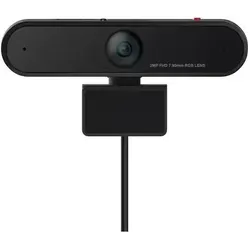
Lenovo LC50 Monitor WebCam, Webcam, SchwarzWebkamera Lenovo LC50 Monitor, entworfen für das Lernen zu Hause und die Arbeit aus der Ferne. Kann einfach mit Magneten am Monitor befestigt werden. 90° Blickwinkel. Reichweite des Mikrofons: 2 m. Webkamera mit einer Auflösung von 1080p und 1/2,9" Sensor. Doppelmikrofone mit intelligenter Geräuschunterdrückung. Schnittstelle: USB 2.0. Gewicht: 111 g.55,98 €*Versand: 0,00 €Sichere Weiterleitung zum Anbieter
-
Vía rápida. Lehrbuch mit Audios für Smartphone/TabletVía rápida. Lehrbuch mit Audios für Smartphone/Tablet , Competencias y estrategias - Con dinámica. Lehrbuch mit Audios , Halterungen & Klemmen > Fußsteuerung, Pedale & Fußauflagen , Erscheinungsjahr: 20171116, Produktform: Kartoniert, Beilage: KART, Seitenzahl/Blattzahl: 304, Keyword: Lehrwerke; Hochschule; VHS, Fachschema: Spanisch / Lehrbuch, Lehrgang, VHS~Spanien / Sprache~Spanisch~Sprachunterricht, Fachkategorie: Fremdsprachendidaktik: Lehrmaterial, Begleitmaterial, Sprache: Spanisch, Bildungszweck: für die Erwachsenenbildung~für die Hochschule~Für die Erwachsenenbildung (Deutschland), Altersempfehlung / Lesealter: 23, Genaues Alter: ERW, Warengruppe: HC/Schulbücher/VHS/Erwachsenenbildung, Fachkategorie: Unterricht und Didaktik: Moderne Sprachen: Fremdsprachenerwerb, Thema: Verstehen, Schulform: ERW FCH HOS, Text Sprache: ger spa, UNSPSC: 49019900, Warenverzeichnis für die Außenhandelsstatistik: 49019900, Verlag: Klett Sprachen GmbH, Verlag: Klett Sprachen GmbH, Verlag: Klett Sprachen GmbH, Länge: 275, Breite: 207, Höhe: 21, Gewicht: 951, Produktform: Kartoniert, Genre: Schule und Lernen, Genre: Schule und Lernen, Vorgänger EAN: 9783125150508, Herkunftsland: DEUTSCHLAND (DE), Katalog: deutschsprachige Titel, Katalog: Gesamtkatalog, Katalog: Internationale Lagertitel, Katalog: Kennzeichnung von Titeln mit einer Relevanz > 30, Katalog: Lagerartikel, Book on Demand, ausgew. Medienartikel, Relevanz: 0030, Tendenz: -1, Schulform: Erwachsenenbildung, Universitäten/Hochschulen, Unterkatalog: AK, Unterkatalog: Bücher, Unterkatalog: Hardcover, Unterkatalog: Lagerartikel, Unterkatalog: Schulbuch,36,99 €*Versand: 0,00 €Sichere Weiterleitung zum Anbieter
-
Wie Wiederherstellungspunkt erstellen?
Um einen Wiederherstellungspunkt zu erstellen, klicken Sie auf das Startmenü und geben Sie "Systemwiederherstellung" in die Suchleiste ein. Wählen Sie dann "Systemwiederherstellung erstellen" aus den Suchergebnissen. Folgen Sie den Anweisungen auf dem Bildschirm, um einen Namen für den Wiederherstellungspunkt festzulegen und den Erstellungsprozess abzuschließen. Stellen Sie sicher, dass Sie regelmäßig Wiederherstellungspunkte erstellen, um im Falle eines Systemproblems auf eine frühere Konfiguration zurückgreifen zu können. **
-
Was ist der Wiederherstellungspunkt?
Ein Wiederherstellungspunkt ist eine Art Sicherungskopie, die von einem Computer oder einem anderen Gerät erstellt wird, um im Falle eines Problems oder eines Fehlers auf eine frühere Version des Systems zurückzugreifen. Diese Wiederherstellungspunkte enthalten wichtige Systemdateien und Einstellungen, die zu einem bestimmten Zeitpunkt gespeichert wurden. Sie dienen dazu, das System auf einen funktionierenden Zustand zurückzusetzen, falls es durch Softwareprobleme, Viren oder unerwünschte Änderungen beschädigt wird. Durch die Verwendung von Wiederherstellungspunkten können Benutzer ihr System schnell und einfach wiederherstellen, ohne Datenverlust befürchten zu müssen. Es ist ratsam, regelmäßig Wiederherstellungspunkte zu erstellen, um im Notfall auf eine stabile Version des Systems zurückgreifen zu können. **
-
Wo finde ich den Wiederherstellungspunkt?
Der Wiederherstellungspunkt auf einem Computer befindet sich normalerweise im Systemwiederherstellungsbereich. Um darauf zuzugreifen, kannst du die Systemsteuerung öffnen und nach der Option "System und Sicherheit" suchen. Dort findest du die Einstellungen für die Systemwiederherstellung. Alternativ kannst du auch direkt nach "Wiederherstellungspunkt" in der Windows-Suchleiste suchen. Von dort aus kannst du einen Wiederherstellungspunkt auswählen, um deinen Computer auf einen früheren Zustand zurückzusetzen. Es ist wichtig, regelmäßig Wiederherstellungspunkte zu erstellen, um im Falle eines Problems auf eine stabile Konfiguration zurückgreifen zu können. **
-
Wann wird ein Wiederherstellungspunkt erstellt?
Ein Wiederherstellungspunkt wird erstellt, wenn wichtige Systemänderungen vorgenommen werden, wie beispielsweise die Installation neuer Software oder Treiber. Zudem wird ein Wiederherstellungspunkt automatisch erstellt, bevor Windows-Updates installiert werden, um im Falle eines Problems eine Rückkehr zu einem früheren Zustand zu ermöglichen. Man kann auch manuell einen Wiederherstellungspunkt erstellen, um einen stabilen Ausgangszustand festzuhalten. Insgesamt dient ein Wiederherstellungspunkt dazu, das System vor unerwarteten Problemen zu schützen und eine einfache Möglichkeit zur Wiederherstellung zu bieten. **
Ähnliche Suchbegriffe für Wiederherstellungspunkt
-
MonLines MTB001S Tastaturhalterung zur Monitor Befestigung, silber, Maus + Tastatur Zubehör, SilberDie silberne MonLines Tastaturhalterung zur Befestigung an den Monitor wird hinter dem Display mit VESA-Standard montiert. Die Tastaturhalterung hat viele Verstellmöglichkeiten für Tastatur und Maus.129,00 €*Versand: 0,00 €Sichere Weiterleitung zum Anbieter
-
ICY IB-MS600-W - Monitor Halter, 1 Display, Tastatur, Maus, WandmontageViele Umdrehungen Die IB-MS600-W ist drehbar und der Arm kann samt Monitor in unterschiedlichen Winkeln geneigt werden, sogar eine 360° Drehung ist möglich. Wenn man etwas Platz sparen möchte, kann auch die Tastaturablage hochgeklappt werden. Gut verbunden Die IB-MS600-W bietet eine vertikal verstellbare und drehbare VESA Halterung zur einfachen Anpassung an individuelle Bedürfnisse Für Monitore bis zu 24" (61 cm) Bildschirmdiagonale und 8 kg Gewicht. Sitzend oder stehend? Es kann im Sitzen und/oder Stehen gearbeitet werden, mithilfe der Tastatur- und Mausablage für Rechts- und Linkshänder ist das alles kein Problem und man hat Monitor und Peripherie immer vor sich. Details: die IB-MS600-W "Sit-Stand-Workstation" bietet einen ergonomischen Arbeitsplatz für Arbeiten im Sitzen und/oder Stehen Easy CableTM - zur ordentlichen und übersichtlichen Kabelführung Smart Torque AdjustTM - Drehmomenteinstellung an der VESA Halterung um Monitore mit verschiedenen Gewichten anpassen zu können Vertikal verstellbare VESA Halterungen zur einfachen Anpassung an individuelle Bedürfnisse für Monitore bis zu 24" (61 cm) Bildschirmdiagonale spezielle Formgebung der Metallwandhalterung garantiert Stabilität einfache Höheneinstellung der Workstation Mausablage für Rechts- sowie Linkshänder Unterstützung für VESA Standard 100x100 und 75x75382,95 €*Versand: 7,95 €Sichere Weiterleitung zum Anbieter
-
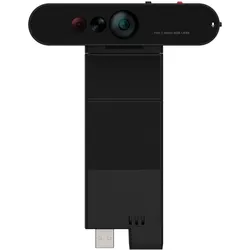
Lenovo ThinkVision MC60 (S) Monitor Webcam, Webcam, SchwarzDie Lenovo ThinkVision MC60 (S) Webcam wurde entwickelt, um Ihr Videokonferenzerlebnis mit High-Definition-Video und hervorragender Audioqualität zu verbessern. Mit einer Full-HD-Auflösung von 1920 x 1080 liefert diese Webcam gestochen scharfe, klare Bilder und sorgt dafür, dass Sie in jedem Meeting professionell auftreten. Dank der integrierten Doppelmikrofone mit Rauschunterdrückungstechnologie ist Ihre Stimme kristallklar und frei von störenden Hintergrundgeräuschen. Sicherheit und Privatsphäre stehen beim MC60 (S) an erster Stelle. Mit einem Privacy Shutter können Sie die Kameralinse physisch blockieren, wenn sie nicht gebraucht wird, und eine IR-Kamera unterstützt die Gesichtserkennung für sichere Anmeldungen. Diese Webcam ist dank ihrer USB 2.0-Konnektivität nicht nur einfach einzurichten, sondern auch äusserst robust und erfüllt eine Vielzahl von Standards, einschliesslich FCC- und Microsoft Teams-Zertifizierung, was sie zur idealen Wahl für professionelle Umgebungen macht. Ganz gleich, ob Sie zu Hause oder im Büro arbeiten - die Lenovo ThinkVision MC60 (S) Webcam ist die perfekte Ergänzung für Ihren digitalen Arbeitsbereich.78,94 €*Versand: 0,00 €Sichere Weiterleitung zum Anbieter
-
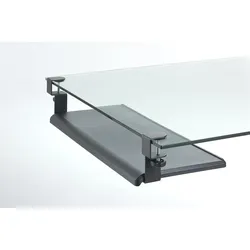
Exponent Montagekomponente für Tastatur und Maus, Maus + Tastatur Zubehör, SchwarzKurzinfo: EXPONENT - Montagekomponente (Tastatur-Tablett, 2 Tischplattenmontageklammern) für Tastatur und Maus - Schwarz Gruppe AV-Möbel Hersteller Exponent World Hersteller Art. Nr. 51207 Modell EAN/UPC 8014437020496 Produktbeschreibung: EXPONENT - Montagekomponente Produkttyp Montagekomponente - desk-mountable Montagekomponenten Tastatur-Tablett, 2 Tischplattenmontageklammern Abmessungen (Breite x Tiefe x Höhe) 70 cm x 31 cm Gewicht 2.92 kg Empfohlene Verwendung Tastatur und Maus Farbe Schwarz Ausführliche Details Allgemein Breite 70 cm Tiefe 31 cm Gewicht 2.92 kg Farbe Schwarz Möbel für audiovisuelle Geräte Typ Montagekomponente Montagekomponenten Tastatur-Tablett, 2 Tischplattenmontageklammern Empfohlene Verwendung Tastatur und Maus Platzierung/Montage Desk-mountable Details Rutschhemmende Oberfläche.61,08 €*Versand: 0,00 €Sichere Weiterleitung zum Anbieter
-
Wie komme ich zum Wiederherstellungspunkt?
Um zum Wiederherstellungspunkt zu gelangen, musst du zunächst die Systemsteuerung öffnen. Dort findest du unter dem Menüpunkt "System und Sicherheit" die Option "Wiederherstellung". Klicke darauf und wähle dann "Systemwiederherstellung öffnen". Hier kannst du einen Zeitpunkt auswählen, zu dem du dein System wiederherstellen möchtest. Bestätige deine Auswahl und folge den weiteren Anweisungen, um den Wiederherstellungsvorgang abzuschließen. Hast du weitere Fragen dazu? **
-
Was ist ein Windows Wiederherstellungspunkt?
Ein Windows Wiederherstellungspunkt ist eine Art Sicherungskopie des Systems, die erstellt wird, bevor Änderungen vorgenommen werden. Dadurch kann das System zu einem früheren Zeitpunkt wiederhergestellt werden, falls Probleme auftreten. Dies kann nützlich sein, wenn beispielsweise ein Treiber- oder Softwareupdate zu Fehlern führt. Wiederherstellungspunkte können manuell erstellt werden oder werden automatisch vor der Installation von Updates oder neuen Programmen angelegt. Sie ermöglichen es dem Benutzer, das System in einen stabilen Zustand zurückzuversetzen, ohne Datenverlust befürchten zu müssen. **
-
Wie mache ich einen Wiederherstellungspunkt?
Um einen Wiederherstellungspunkt auf einem Windows-Computer zu erstellen, gehe zu den Systemeigenschaften, indem du mit der rechten Maustaste auf "Diesen PC" klickst und dann auf "Eigenschaften" gehst. Klicke dann auf "Systemschutz" und wähle das Laufwerk aus, für das du den Wiederherstellungspunkt erstellen möchtest. Klicke auf "Erstellen" und gib eine Beschreibung für den Wiederherstellungspunkt ein. Bestätige die Erstellung und der Wiederherstellungspunkt wird erstellt. Du kannst auch geplante Wiederherstellungspunkte einrichten, um regelmäßig automatische Sicherungen zu erstellen. **
-
Wie entferne ich einen Wiederherstellungspunkt von Windows 10 auf einer externen Festplatte?
Um einen Wiederherstellungspunkt von Windows 10 von einer externen Festplatte zu entfernen, öffnen Sie die Systemsteuerung und klicken Sie auf "System und Sicherheit". Wählen Sie dann "System" und klicken Sie auf "Computerschutz". Wählen Sie die externe Festplatte aus, auf der sich der Wiederherstellungspunkt befindet, und klicken Sie auf "Konfigurieren". Wählen Sie "Wiederherstellungspunkte löschen" und bestätigen Sie die Aktion. **
* Alle Preise verstehen sich inklusive der gesetzlichen Mehrwertsteuer und ggf. zuzüglich Versandkosten. Die Angebotsinformationen basieren auf den Angaben des jeweiligen Shops und werden über automatisierte Prozesse aktualisiert. Eine Aktualisierung in Echtzeit findet nicht statt, so dass es im Einzelfall zu Abweichungen kommen kann. ** Hinweis: Teile dieses Inhalts wurden von KI erstellt.