Domain hardware-kaufen.de kaufen?
Wir ziehen mit dem Projekt
hardware-kaufen.de um.
Sind Sie am Kauf der Domain
hardware-kaufen.de interessiert?
domain@kv-gmbh.de · 0541-91531010
Domain hardware-kaufen.de kaufen?
Was sind Entwicklertools?
Was sind Entwicklertools? Entwicklertools sind Programme oder Software, die Entwicklern helfen, effizienter zu arbeiten und bessere Ergebnisse zu erzielen. Sie bieten Funktionen wie Debugging, Profiling, Code-Editing, Version Control und vieles mehr. Entwicklertools sind unverzichtbar für Entwickler, um Fehler zu finden, Code zu optimieren und die Produktivität zu steigern. Sie sind oft in integrierten Entwicklungsumgebungen (IDEs) oder als separate Tools verfügbar. Insgesamt sind Entwicklertools ein wesentlicher Bestandteil des Entwicklungsprozesses und tragen dazu bei, qualitativ hochwertige Softwareprodukte zu erstellen. **
Wie aktiviere ich Entwicklertools?
Um die Entwicklertools in einem Browser zu aktivieren, musst du zuerst den Browser öffnen. Anschließend klickst du auf das Menüsymbol in der oberen rechten Ecke des Browsers. Dort findest du normalerweise die Option "Entwicklertools" oder "Entwicklermodus aktivieren". Wenn du darauf klickst, öffnet sich ein neues Fenster oder eine Leiste am unteren oder rechten Rand des Bildschirms mit den Entwicklertools. Alternativ kannst du auch die Tastenkombination Strg + Umschalt + I (Windows) oder Cmd + Alt + I (Mac) verwenden, um die Entwicklertools schnell zu öffnen. **


Ähnliche Suchbegriffe für Entwicklertools
Top-Angebote
Produkte zum Begriff Entwicklertools:
-
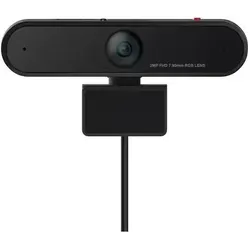
Lenovo LC50 Monitor WebCam, Webcam, SchwarzWebkamera Lenovo LC50 Monitor, entworfen für das Lernen zu Hause und die Arbeit aus der Ferne. Kann einfach mit Magneten am Monitor befestigt werden. 90° Blickwinkel. Reichweite des Mikrofons: 2 m. Webkamera mit einer Auflösung von 1080p und 1/2,9" Sensor. Doppelmikrofone mit intelligenter Geräuschunterdrückung. Schnittstelle: USB 2.0. Gewicht: 111 g.55,98 €*Versand: 0,00 €Sichere Weiterleitung zum Anbieter
-
Vía rápida. Lehrbuch mit Audios für Smartphone/TabletVía rápida. Lehrbuch mit Audios für Smartphone/Tablet , Competencias y estrategias - Con dinámica. Lehrbuch mit Audios , Halterungen & Klemmen > Fußsteuerung, Pedale & Fußauflagen , Erscheinungsjahr: 20171116, Produktform: Kartoniert, Beilage: KART, Seitenzahl/Blattzahl: 304, Keyword: Lehrwerke; Hochschule; VHS, Fachschema: Spanisch / Lehrbuch, Lehrgang, VHS~Spanien / Sprache~Spanisch~Sprachunterricht, Fachkategorie: Fremdsprachendidaktik: Lehrmaterial, Begleitmaterial, Sprache: Spanisch, Bildungszweck: für die Erwachsenenbildung~für die Hochschule~Für die Erwachsenenbildung (Deutschland), Altersempfehlung / Lesealter: 23, Genaues Alter: ERW, Warengruppe: HC/Schulbücher/VHS/Erwachsenenbildung, Fachkategorie: Unterricht und Didaktik: Moderne Sprachen: Fremdsprachenerwerb, Thema: Verstehen, Schulform: ERW FCH HOS, Text Sprache: ger spa, UNSPSC: 49019900, Warenverzeichnis für die Außenhandelsstatistik: 49019900, Verlag: Klett Sprachen GmbH, Verlag: Klett Sprachen GmbH, Verlag: Klett Sprachen GmbH, Länge: 275, Breite: 207, Höhe: 21, Gewicht: 951, Produktform: Kartoniert, Genre: Schule und Lernen, Genre: Schule und Lernen, Vorgänger EAN: 9783125150508, Herkunftsland: DEUTSCHLAND (DE), Katalog: deutschsprachige Titel, Katalog: Gesamtkatalog, Katalog: Internationale Lagertitel, Katalog: Kennzeichnung von Titeln mit einer Relevanz > 30, Katalog: Lagerartikel, Book on Demand, ausgew. Medienartikel, Relevanz: 0030, Tendenz: -1, Schulform: Erwachsenenbildung, Universitäten/Hochschulen, Unterkatalog: AK, Unterkatalog: Bücher, Unterkatalog: Hardcover, Unterkatalog: Lagerartikel, Unterkatalog: Schulbuch,36,99 €*Versand: 0,00 €Sichere Weiterleitung zum Anbieter
-
MonLines MTB001S Tastaturhalterung zur Monitor Befestigung, silber, Maus + Tastatur Zubehör, SilberDie silberne MonLines Tastaturhalterung zur Befestigung an den Monitor wird hinter dem Display mit VESA-Standard montiert. Die Tastaturhalterung hat viele Verstellmöglichkeiten für Tastatur und Maus.129,00 €*Versand: 0,00 €Sichere Weiterleitung zum Anbieter



-
Wo finde ich Entwicklertools?
Entwicklertools sind in der Regel in den Einstellungen oder Optionen der meisten Browser verfügbar. Du kannst sie normalerweise finden, indem du auf das Menü klickst und nach einem Abschnitt suchst, der mit "Entwicklertools" oder "Entwickleroptionen" bezeichnet ist. Alternativ kannst du auch die Tastenkombination Strg + Umschalt + I oder F12 verwenden, um die Entwicklertools direkt zu öffnen. Diese Tools bieten verschiedene Funktionen wie das Überprüfen von HTML-, CSS- und JavaScript-Code, das Debuggen von Problemen auf einer Webseite und das Testen von Responsivität. Sie sind besonders nützlich für Webentwickler und Designer, um ihre Arbeit zu optimieren und zu verbessern. **
-
Wo finde ich die Entwicklertools?
Die Entwicklertools sind in den meisten Webbrowsern verfügbar, um Entwicklern beim Debuggen von Websites zu helfen. Um die Entwicklertools zu öffnen, klicken Sie normalerweise mit der rechten Maustaste auf eine beliebige Stelle auf der Website und wählen Sie "Untersuchen" oder "Element untersuchen". Alternativ können Sie auch die Tastenkombination Strg+Umschalt+I oder F12 verwenden. Die Entwicklertools bieten Funktionen wie das Anzeigen des HTML-Codes, das Überprüfen von CSS-Stilen, das Debuggen von JavaScript und das Analysieren von Netzwerkaktivitäten. Sie sind ein unverzichtbares Werkzeug für Webentwickler, um Probleme zu diagnostizieren und die Leistung von Websites zu verbessern. **
-
Wo finde ich die Registerkarte Entwicklertools?
Die Registerkarte "Entwicklertools" befindet sich normalerweise in der Menüleiste deines Browsers. Um sie zu finden, öffne deinen Browser und suche nach der Menüschaltfläche in der oberen rechten Ecke. Klicke darauf und suche nach der Option "Entwicklertools" oder "Entwicklerwerkzeuge". Alternativ kannst du auch die Tastenkombination Strg + Umschalt + I (Windows/Linux) oder Cmd + Option + I (Mac) verwenden, um die Entwicklertools direkt zu öffnen. Wenn du die Registerkarte nicht findest, kannst du auch in den Einstellungen deines Browsers nach der Option suchen, um die Entwicklertools zu aktivieren. **
-
Wo sind die Entwicklertools bei Word?
Die Entwicklertools bei Word befinden sich in der Registerkarte "Entwicklertools". Um diese Registerkarte anzuzeigen, musst du zuerst auf "Datei" klicken und dann auf "Optionen". In den Optionen wählst du "Menüband anpassen" aus und aktivierst das Kontrollkästchen neben "Entwicklertools". Nachdem du die Entwicklertools aktiviert hast, erscheint die Registerkarte in der oberen Menüleiste von Word. Hier findest du verschiedene Funktionen und Werkzeuge, die speziell für Entwickler gedacht sind, wie z.B. Makros, Formulare und XML-Struktur. **
Warum speichern die Entwicklertools Kontrollkästchen nicht?
Die Entwicklertools sind in erster Linie dazu gedacht, Entwicklern beim Testen und Debuggen von Webseiten zu helfen. Sie bieten Funktionen wie das Überprüfen des HTML-Codes, das Ändern von CSS-Eigenschaften oder das Ausführen von JavaScript. Das Speichern von Kontrollkästchen ist keine Funktion, die in den Entwicklertools standardmäßig enthalten ist. Es liegt also nicht in ihrem Funktionsumfang, Kontrollkästchen zu speichern. **
Wo finde ich Entwicklertools in Word?
In Word finden Sie die Entwicklertools in der Menüleiste oben. Klicken Sie auf "Datei" und dann auf "Optionen". In den Optionen wählen Sie "Menüband anpassen" und aktivieren Sie das Kontrollkästchen neben "Entwicklertools". Nachdem Sie dies bestätigt haben, erscheint das Entwicklertools-Tab in der Menüleiste. Hier finden Sie verschiedene Funktionen und Werkzeuge, die Ihnen beim Entwickeln von Dokumenten in Word helfen. **
Top-Angebote
Produkte zum Begriff Entwicklertools:
-
Lenovo LC50 Monitor WebCam, Webcam, SchwarzWebkamera Lenovo LC50 Monitor, entworfen für das Lernen zu Hause und die Arbeit aus der Ferne. Kann einfach mit Magneten am Monitor befestigt werden. 90° Blickwinkel. Reichweite des Mikrofons: 2 m. Webkamera mit einer Auflösung von 1080p und 1/2,9" Sensor. Doppelmikrofone mit intelligenter Geräuschunterdrückung. Schnittstelle: USB 2.0. Gewicht: 111 g.55,98 €*Versand: 0,00 €Sichere Weiterleitung zum Anbieter
-
Vía rápida. Lehrbuch mit Audios für Smartphone/TabletVía rápida. Lehrbuch mit Audios für Smartphone/Tablet , Competencias y estrategias - Con dinámica. Lehrbuch mit Audios , Halterungen & Klemmen > Fußsteuerung, Pedale & Fußauflagen , Erscheinungsjahr: 20171116, Produktform: Kartoniert, Beilage: KART, Seitenzahl/Blattzahl: 304, Keyword: Lehrwerke; Hochschule; VHS, Fachschema: Spanisch / Lehrbuch, Lehrgang, VHS~Spanien / Sprache~Spanisch~Sprachunterricht, Fachkategorie: Fremdsprachendidaktik: Lehrmaterial, Begleitmaterial, Sprache: Spanisch, Bildungszweck: für die Erwachsenenbildung~für die Hochschule~Für die Erwachsenenbildung (Deutschland), Altersempfehlung / Lesealter: 23, Genaues Alter: ERW, Warengruppe: HC/Schulbücher/VHS/Erwachsenenbildung, Fachkategorie: Unterricht und Didaktik: Moderne Sprachen: Fremdsprachenerwerb, Thema: Verstehen, Schulform: ERW FCH HOS, Text Sprache: ger spa, UNSPSC: 49019900, Warenverzeichnis für die Außenhandelsstatistik: 49019900, Verlag: Klett Sprachen GmbH, Verlag: Klett Sprachen GmbH, Verlag: Klett Sprachen GmbH, Länge: 275, Breite: 207, Höhe: 21, Gewicht: 951, Produktform: Kartoniert, Genre: Schule und Lernen, Genre: Schule und Lernen, Vorgänger EAN: 9783125150508, Herkunftsland: DEUTSCHLAND (DE), Katalog: deutschsprachige Titel, Katalog: Gesamtkatalog, Katalog: Internationale Lagertitel, Katalog: Kennzeichnung von Titeln mit einer Relevanz > 30, Katalog: Lagerartikel, Book on Demand, ausgew. Medienartikel, Relevanz: 0030, Tendenz: -1, Schulform: Erwachsenenbildung, Universitäten/Hochschulen, Unterkatalog: AK, Unterkatalog: Bücher, Unterkatalog: Hardcover, Unterkatalog: Lagerartikel, Unterkatalog: Schulbuch,36,99 €*Versand: 0,00 €Sichere Weiterleitung zum Anbieter
-
Was sind Entwicklertools?
Was sind Entwicklertools? Entwicklertools sind Programme oder Software, die Entwicklern helfen, effizienter zu arbeiten und bessere Ergebnisse zu erzielen. Sie bieten Funktionen wie Debugging, Profiling, Code-Editing, Version Control und vieles mehr. Entwicklertools sind unverzichtbar für Entwickler, um Fehler zu finden, Code zu optimieren und die Produktivität zu steigern. Sie sind oft in integrierten Entwicklungsumgebungen (IDEs) oder als separate Tools verfügbar. Insgesamt sind Entwicklertools ein wesentlicher Bestandteil des Entwicklungsprozesses und tragen dazu bei, qualitativ hochwertige Softwareprodukte zu erstellen. **
-
Wie aktiviere ich Entwicklertools?
Um die Entwicklertools in einem Browser zu aktivieren, musst du zuerst den Browser öffnen. Anschließend klickst du auf das Menüsymbol in der oberen rechten Ecke des Browsers. Dort findest du normalerweise die Option "Entwicklertools" oder "Entwicklermodus aktivieren". Wenn du darauf klickst, öffnet sich ein neues Fenster oder eine Leiste am unteren oder rechten Rand des Bildschirms mit den Entwicklertools. Alternativ kannst du auch die Tastenkombination Strg + Umschalt + I (Windows) oder Cmd + Alt + I (Mac) verwenden, um die Entwicklertools schnell zu öffnen. **
-
Wo finde ich Entwicklertools?
Entwicklertools sind in der Regel in den Einstellungen oder Optionen der meisten Browser verfügbar. Du kannst sie normalerweise finden, indem du auf das Menü klickst und nach einem Abschnitt suchst, der mit "Entwicklertools" oder "Entwickleroptionen" bezeichnet ist. Alternativ kannst du auch die Tastenkombination Strg + Umschalt + I oder F12 verwenden, um die Entwicklertools direkt zu öffnen. Diese Tools bieten verschiedene Funktionen wie das Überprüfen von HTML-, CSS- und JavaScript-Code, das Debuggen von Problemen auf einer Webseite und das Testen von Responsivität. Sie sind besonders nützlich für Webentwickler und Designer, um ihre Arbeit zu optimieren und zu verbessern. **
-
Wo finde ich die Entwicklertools?
Die Entwicklertools sind in den meisten Webbrowsern verfügbar, um Entwicklern beim Debuggen von Websites zu helfen. Um die Entwicklertools zu öffnen, klicken Sie normalerweise mit der rechten Maustaste auf eine beliebige Stelle auf der Website und wählen Sie "Untersuchen" oder "Element untersuchen". Alternativ können Sie auch die Tastenkombination Strg+Umschalt+I oder F12 verwenden. Die Entwicklertools bieten Funktionen wie das Anzeigen des HTML-Codes, das Überprüfen von CSS-Stilen, das Debuggen von JavaScript und das Analysieren von Netzwerkaktivitäten. Sie sind ein unverzichtbares Werkzeug für Webentwickler, um Probleme zu diagnostizieren und die Leistung von Websites zu verbessern. **
Ähnliche Suchbegriffe für Entwicklertools
-
MonLines MTB001S Tastaturhalterung zur Monitor Befestigung, silber, Maus + Tastatur Zubehör, SilberDie silberne MonLines Tastaturhalterung zur Befestigung an den Monitor wird hinter dem Display mit VESA-Standard montiert. Die Tastaturhalterung hat viele Verstellmöglichkeiten für Tastatur und Maus.129,00 €*Versand: 0,00 €Sichere Weiterleitung zum Anbieter
-
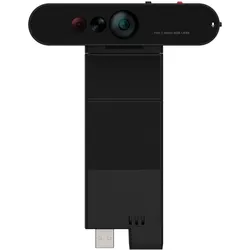
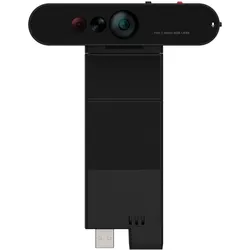
Lenovo ThinkVision MC60 (S) Monitor Webcam, Webcam, SchwarzDie Lenovo ThinkVision MC60 (S) Webcam wurde entwickelt, um Ihr Videokonferenzerlebnis mit High-Definition-Video und hervorragender Audioqualität zu verbessern. Mit einer Full-HD-Auflösung von 1920 x 1080 liefert diese Webcam gestochen scharfe, klare Bilder und sorgt dafür, dass Sie in jedem Meeting professionell auftreten. Dank der integrierten Doppelmikrofone mit Rauschunterdrückungstechnologie ist Ihre Stimme kristallklar und frei von störenden Hintergrundgeräuschen. Sicherheit und Privatsphäre stehen beim MC60 (S) an erster Stelle. Mit einem Privacy Shutter können Sie die Kameralinse physisch blockieren, wenn sie nicht gebraucht wird, und eine IR-Kamera unterstützt die Gesichtserkennung für sichere Anmeldungen. Diese Webcam ist dank ihrer USB 2.0-Konnektivität nicht nur einfach einzurichten, sondern auch äusserst robust und erfüllt eine Vielzahl von Standards, einschliesslich FCC- und Microsoft Teams-Zertifizierung, was sie zur idealen Wahl für professionelle Umgebungen macht. Ganz gleich, ob Sie zu Hause oder im Büro arbeiten - die Lenovo ThinkVision MC60 (S) Webcam ist die perfekte Ergänzung für Ihren digitalen Arbeitsbereich.78,14 €*Versand: 0,00 €Sichere Weiterleitung zum Anbieter
-
Lenovo ThinkVision MC60 Monitor Webcam (2 Mpx), Webcam, SchwarzBringen Sie Ihre virtuellen Meetings auf die nächste Stufe. Die ThinkVision MC60 Monitor-Webcam ist eine intuitive Webcam, die die atemberaubendste Videoqualität bietet – volle 1080p-Auflösung, die nahtlos auf Ihren Monitor passt. Erfassen Sie Ihre besten Perspektiven mit verschiedenen Sichtwinkeln von 65, 78 und 90 Grad, Autofokusfunktionen und intelligenten Bedienelementen für eine nahtlose Zusammenarbeit. Die ThinkVision MC60 Monitor-Webcam wurde entwickelt, um Umgebungsgeräusche mithilfe einer gerichteten Signalübertragungstechnologie zu unterdrücken, die das Mikrofon zwischen Privat- und Konferenzmodus optimiert, um ein massgeschneidertes Audioerlebnis zu bieten. Ihre integrierten, hochempfindlichen Doppelmikrofone erfassen klare Spracheingaben aus einer Entfernung von bis zu zwei Metern. Erweiterte Sicherheitsfunktionen wie der Sichtschutz und die Diebstahlschutzfunktion sorgen für den Schutz Ihrer Privatsphäre, wenn Sie ihn am meisten benötigen.79,58 €*Versand: 0,00 €Sichere Weiterleitung zum Anbieter
-
Wo finde ich die Registerkarte Entwicklertools?
Die Registerkarte "Entwicklertools" befindet sich normalerweise in der Menüleiste deines Browsers. Um sie zu finden, öffne deinen Browser und suche nach der Menüschaltfläche in der oberen rechten Ecke. Klicke darauf und suche nach der Option "Entwicklertools" oder "Entwicklerwerkzeuge". Alternativ kannst du auch die Tastenkombination Strg + Umschalt + I (Windows/Linux) oder Cmd + Option + I (Mac) verwenden, um die Entwicklertools direkt zu öffnen. Wenn du die Registerkarte nicht findest, kannst du auch in den Einstellungen deines Browsers nach der Option suchen, um die Entwicklertools zu aktivieren. **
-
Wo sind die Entwicklertools bei Word?
Die Entwicklertools bei Word befinden sich in der Registerkarte "Entwicklertools". Um diese Registerkarte anzuzeigen, musst du zuerst auf "Datei" klicken und dann auf "Optionen". In den Optionen wählst du "Menüband anpassen" aus und aktivierst das Kontrollkästchen neben "Entwicklertools". Nachdem du die Entwicklertools aktiviert hast, erscheint die Registerkarte in der oberen Menüleiste von Word. Hier findest du verschiedene Funktionen und Werkzeuge, die speziell für Entwickler gedacht sind, wie z.B. Makros, Formulare und XML-Struktur. **
-
Warum speichern die Entwicklertools Kontrollkästchen nicht?
Die Entwicklertools sind in erster Linie dazu gedacht, Entwicklern beim Testen und Debuggen von Webseiten zu helfen. Sie bieten Funktionen wie das Überprüfen des HTML-Codes, das Ändern von CSS-Eigenschaften oder das Ausführen von JavaScript. Das Speichern von Kontrollkästchen ist keine Funktion, die in den Entwicklertools standardmäßig enthalten ist. Es liegt also nicht in ihrem Funktionsumfang, Kontrollkästchen zu speichern. **
-
Wo finde ich Entwicklertools in Word?
In Word finden Sie die Entwicklertools in der Menüleiste oben. Klicken Sie auf "Datei" und dann auf "Optionen". In den Optionen wählen Sie "Menüband anpassen" und aktivieren Sie das Kontrollkästchen neben "Entwicklertools". Nachdem Sie dies bestätigt haben, erscheint das Entwicklertools-Tab in der Menüleiste. Hier finden Sie verschiedene Funktionen und Werkzeuge, die Ihnen beim Entwickeln von Dokumenten in Word helfen. **
* Alle Preise verstehen sich inklusive der gesetzlichen Mehrwertsteuer und ggf. zuzüglich Versandkosten. Die Angebotsinformationen basieren auf den Angaben des jeweiligen Shops und werden über automatisierte Prozesse aktualisiert. Eine Aktualisierung in Echtzeit findet nicht statt, so dass es im Einzelfall zu Abweichungen kommen kann. ** Hinweis: Teile dieses Inhalts wurden von KI erstellt.